
windows 7 සඳහා windows 10 theme ස්ථාපනය කරන ආකාරය

ඔබ තවමත් Windows 7 භාවිතා කරන්නෙක්ද? ඔබේ පරිගණකය Windows 10 ස්ථාපනය කිරීමට තරම් සුදුසුකම් නොලබන නිසා ඔබ තවමත් Windows 7 භාවිතා කරනවා විය හැක. ඔබට Windows 7 සඳහා Windows 10 හි තේමාවක් ස්ථාපනය කළ හැකිය. එවිට ඔබට Windows 7 සඳහා Windows 10 හි පෙනුම ලබා ගැනීමට හැකි වනු ඇත. මෙම තේමාව ක්රියාත්මක වේ. Windows 7 32- සහ 64-bit අනුවාද සඳහා. පියවරෙන් පියවර Windows 10 සඳහා Windows 7 තේමාව ස්ථාපනය කරන්නේ කෙසේද යන්න පහත සඳහන් වේ.
පියවර 1
පහත ලින්ක් එකෙන් windows 10 theme pack (zip file) බාගන්න
.png)
පියවර 2
zip ගොනුව උපුටා ගන්න (මුරපදය sltechdroid වේ)


උපුටා ගත් ගොනුව විවෘත කරන්න
පියවර 3
එහි ඇති universal theme patcher ෆෝල්ඩරය විවෘත කරන්න. ඉන්පසු ඔබේ windows අනුවාදයට අදාළ මෘදුකාංගය ක්රියාත්මක කරන්න (32bit හෝ 64bit).


විවෘත කරන ලද කවුළු වල. තුනේම පැච් එක ක්ලික් කරන්න.


පියවර 4
ඊට පසු, theme resource changer ෆෝල්ඩරය විවෘත කරන්න.

පෙර පරිදිම ඔබගේ windows අනුවාදයට අදාල මෘදුකාංගය ක්රියාත්මක කරන්න. (32bit හෝ 64bit)
ඉන්පසු එය ස්ථාපනය කරන්න

පියවර 5
ඊළඟට, "windows 10 theme for windows 7" ෆෝල්ඩරය විවෘත කරන්න.
දැන් Windows 10 Themes වෙත ගොස් එහි ඇති තීම්ස් කොපි කර පහත පරිදි අදාල ෆෝල්ඩරයට අලවන්න (ඊතල වලින් පෙන්වා ඇති පරිදි මෙය කරන්න)
"windows 10 theme for windows 7" folder >>> windows 10 themes >>> Copy all themes >>> C Drive >>> windows >>> Resources >>> themes >>> all themes අලවන්න


ඊට පස්සේ personalise එකට ගියාම මේ themes බලාගන්න පුළුවන්. දැන් මෙතනින් ඔබ කැමති Windows 10 තේමාවක් යොදන්න.


පියවර 6
දැන් අපි බලමු Windows 10 boot screen එක Windows 7 වලට add කරන්නේ කොහොමද කියලා

මුලින්ම කරන්න ඕන "windows 10 theme for windows 7" කියන ෆෝල්ඩරය නැවත විවෘත කර එහි win 7 boot updater මෘදුකාංගය විවෘත කිරීමයි.
ඊට පස්සේ උඩ තියෙන File එකට ගිහින් load boot skin කියන එක ක්ලික් කරන්න. ඉන්පසු Windows 10 ඇරඹුම් තිරය පිහිටා ඇති ස්ථානයට ගොස් boot screen ගොනුව විවෘත කරන්න. (ඊතල වලින් පෙන්වා ඇති පරිදි මෙය කරන්න)
"windows 10 theme for windows 7" ෆෝල්ඩරය >>> Windows 10 Extras >>> Boot Screen


එය විවෘත වූ පසු, පහත Apply බොත්තම ක්ලික් කරන්න.

පියවර 7
ඊලග වැඩේ තමයි windows 10 වලට fonts ටිකක් දාගන්න එක.(මෙය අනිවාර්ය නොවේ) ඒවා තියෙන්නේ "windows 10 theme for windows 7" කියන folder එකේ. ඔබත් කැමති නම් එය ස්ථාපනය කරන්න.

පියවර 8
දැන් අපි බලමු windows 10 icons වගේ Windows 7 icons වෙනස් කරන්නේ කොහොමද කියලා.

නැවතත් "windows 10 theme for windows 7" ෆෝල්ඩරය වෙත ගොස් එහි ඇති windows 10 icon patcher folder එක විවෘත කරන්න.

ඊට පස්සේ ඒක ඇතුලේ තියෙන Software එක open කරන්න.
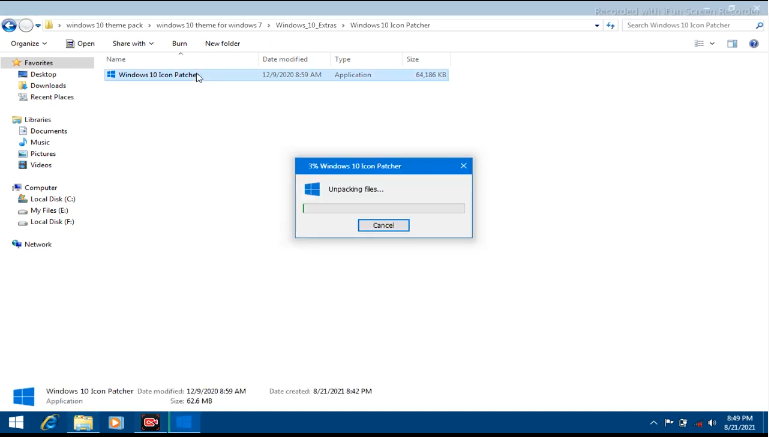
ඊට පසු, මෙම මෘදුකාංගය ස්ථාපනය කර ඩෙස්ක්ටොප් එකේ අයිකනයක් සාදනු ඇත. එම අයිකනය මත දකුණු ක්ලික් කර පරිපාලක ලෙස ධාවනය තෝරන්න.

ඊට පස්සේ cmd එකක් open වෙයි. අයිකනය වෙනස් කිරීමට, 1 ක්ලික් කර ඇතුල් කරන්න. ඊට පස්සේ පරිගණකය Restart කරන්න කියනවා, දැන් y ක්ලික් කරලා enter කරන්න. Restart උනාට පස්සේ ඔයාලට බලාගන්න පුළුවන් icon එක වෙනස් වෙලා කියලා.

පියවර 9
මීළඟට අපි බලමු login, logout තිරය වෙනස් කරන්නේ කොහොමද කියලා.

නැවතත් පෙර පියවර අනුගමනය කරන්න. දැන් අංක 3 මත ක්ලික් කර ඇතුල් කරන්න. ටික වේලාවකට පසු එය පරිගණකය නැවත ආරම්භ කිරීමට ඔබෙන් අසයි, දැන් y ක්ලික් කර නැවත ඇතුල් කරන්න. දැන් ඔබට ලොග් ඔන්, ලොග් අවුට් තිරය වෙනස් වී ඇති බව බලාගන්න පුළුවන්.

පියවර 10
දැන් වැදගත්ම කොටස වන්නේ ආරම්භක මෙනුව වෙනස් කිරීමයි. දැන් අපි බලමු Windows 10 start menu එක Windows 7 වලට add කරන්නේ කොහොමද කියලා.

මුලින්ම ඔබ පහත ලින්ක් එකට ගොස් මෙම "Start Menu 10" නම් මෘදුකාංගය ස්ථාපනය කල යුතුය.
.png)

Install කරන අතරේ ඔයාලට pro version එකද free version එකද ඕන කියල අහන නිසා කිසිම අවුලක් නැතුව free version එක පාවිච්චි කරන්න පුළුවන්.


එය ස්ථාපනය කිරීමෙන් පසු, ඔබට එය වින්ඩෝස් 10 ආරම්භක මෙනුවට සමාන ආකාරයකින් බලා ගත හැකිය
is
ReplyDeletepasinfumadewa
ReplyDeletePost a Comment